 Arendaproxy.ru
Личный кабинет Arendaproxy: гайд по выдаче и настройке прокси
После оплаты доступ к прокси не нужно ждать часами и выпытывать в поддержке: при наличии прокси в продаже реквизиты выдаются моментально после оплаты, иначе — как правило, в тот же день. Разберём кабинет по разделам — со скриншотами, чтобы вы заранее знали, где что лежит.
Основные разделы кабинета: обзор парка, список прокси с реквизитами, аналитика трафика и скорости, баланс с продлением, закрывающие документы, API для автоматизации и партнёрская программа. Подключение — стандартная строка логин:пароль@хост:порт, которая подходит для любого софта: от антидетект-браузера до парсера на Python.
Что происходит после оплаты
Цепочка выглядит так: вы оставляете заявку → мы подтверждаем и резервируем порты → на ваш контакт приходят данные для входа в личный кабинет → внутри уже ждут готовые реквизиты. Если прокси есть в продаже, выдача после оплаты моментальная; если нет — как правило, в тот же день (срок не гарантируется).
Дашборд: все порты на одном экране
Главный экран кабинета — список ваших портов с их состоянием: тип прокси, география, оператор, статус и срок аренды. Здесь же видно, какие порты активны, а какие требуют продления.
На практике: для аккаунтов, соцсетей и рекламных кабинетов берут мобильные прокси, для парсинга — резидентские с ротацией.
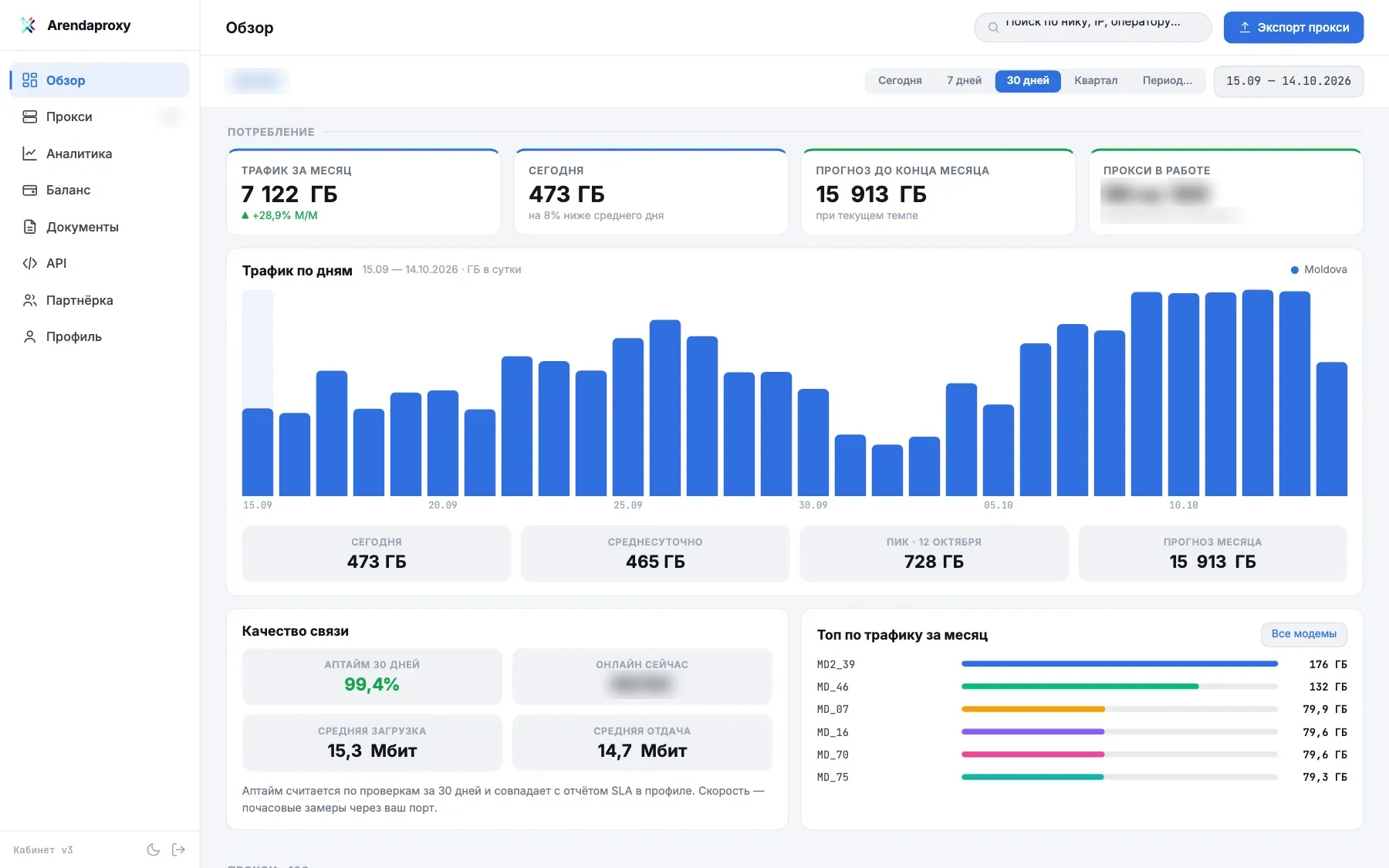
Обзор: трафик за месяц и сегодня, прогноз, прокси в работе, аптайм и скорость за 30 дней
Реквизиты и форматы выдачи
У каждого порта есть реквизиты подключения в стандартном виде:
- хост и порт — адрес точки входа;
- логин и пароль — индивидуальная пара на каждый порт;
- строка подключения формата
логин:пароль@хост:порт— её можно вставить целиком в антидетект-браузер, SMM-сервис или парсер.
Поддерживаются оба основных протокола — HTTP(S) и SOCKS5: переключение не требует перевыпуска порта, просто используйте нужный протокол в своём софте. Чем протоколы отличаются и когда какой выбирать — в статье «Типы прокси: HTTP и SOCKS5». Для массового импорта реквизиты выгружаются списком — удобно, когда портов десятки.
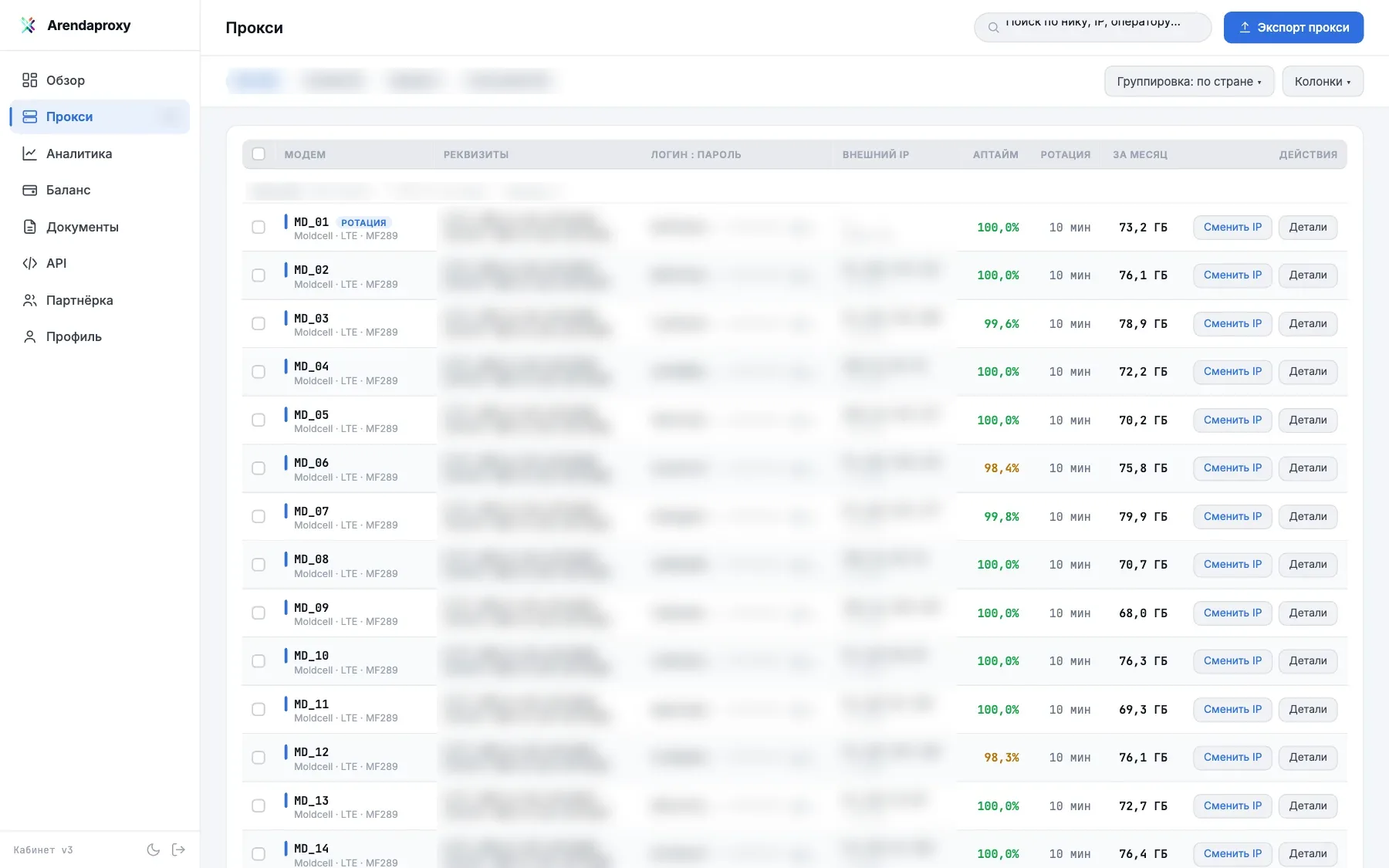
Прокси: у каждого порта два подключения — HTTP и SOCKS5, логин и пароль, текущий внешний IP и кнопка смены IP. Данные на скриншоте изменены
Аналитика: видно, что делает каждый порт
Раздел аналитики показывает статистику по портам: объёмы трафика, активность по времени, состояние соединений. Это главный инструмент диагностики: если парсер «встал», первым делом смотрите сюда — видно, идёт ли трафик через порт вообще или проблема на стороне вашего софта.
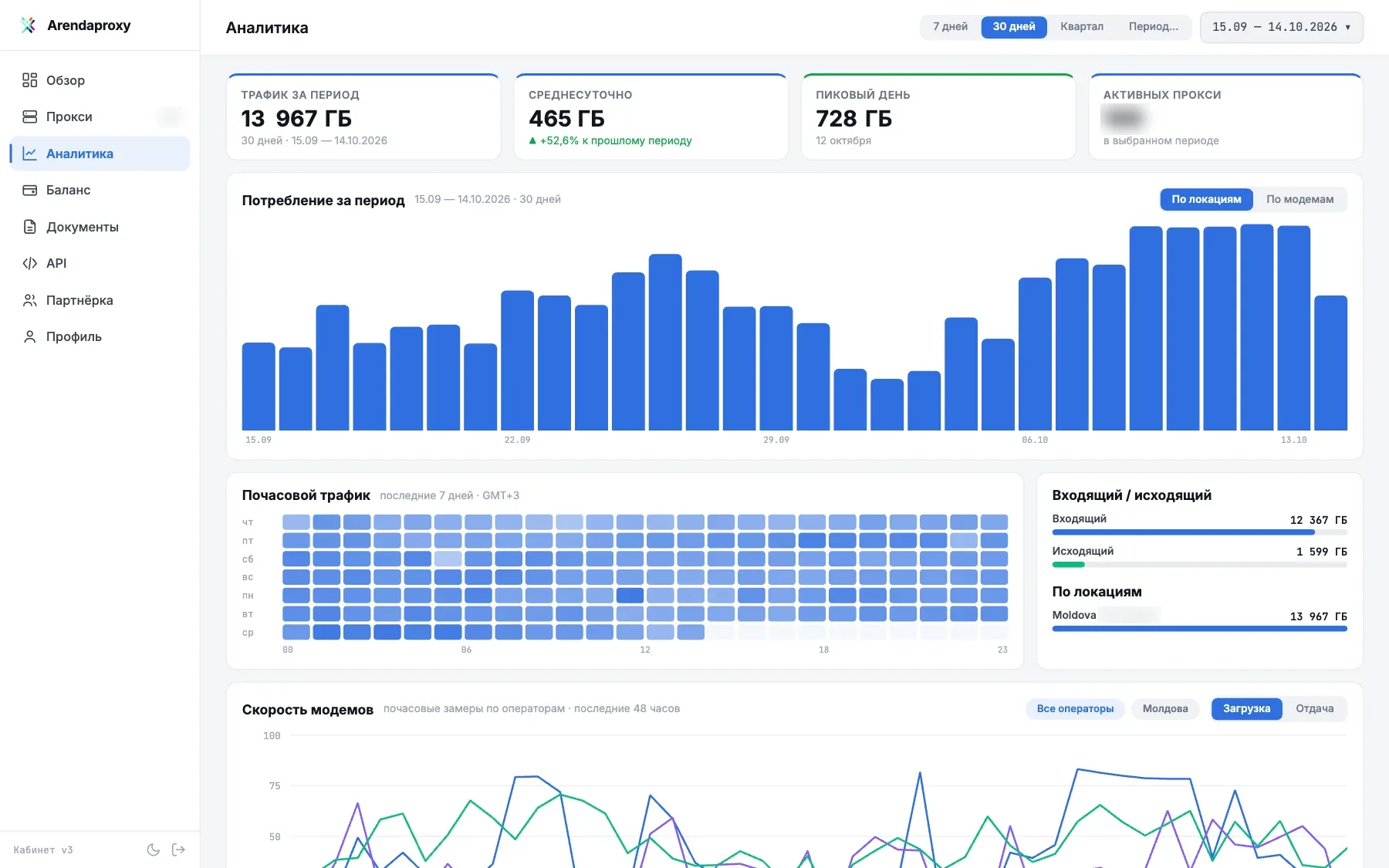
Аналитика: трафик по дням, почасовая активность, входящий и исходящий трафик, скорость модемов по операторам
Баланс и продление
В разделе баланса — текущие списания, история платежей и продление аренды. Продление делается в пару кликов без перевыпуска портов: реквизиты остаются прежними, настройки в вашем софте менять не нужно. Это важно для долгих проектов: прогретые аккаунты продолжают работать с привычных IP, ничего не «отваливается» в конце оплаченного периода — перед окончанием аренды кабинет напомнит о продлении.
API: автоматизация для команд
Для тех, кто работает с прокси из кода, в кабинете есть раздел API: ключ доступа, документация и примеры запросов. Через API можно получать список портов, проверять их статус и — главное — инициировать смену IP на мобильных портах. Ротация по API-запросу — базовый сценарий для мультиаккаунтинга: ваш софт сам запрашивает новый IP, когда это нужно по логике задачи, а не по таймеру.
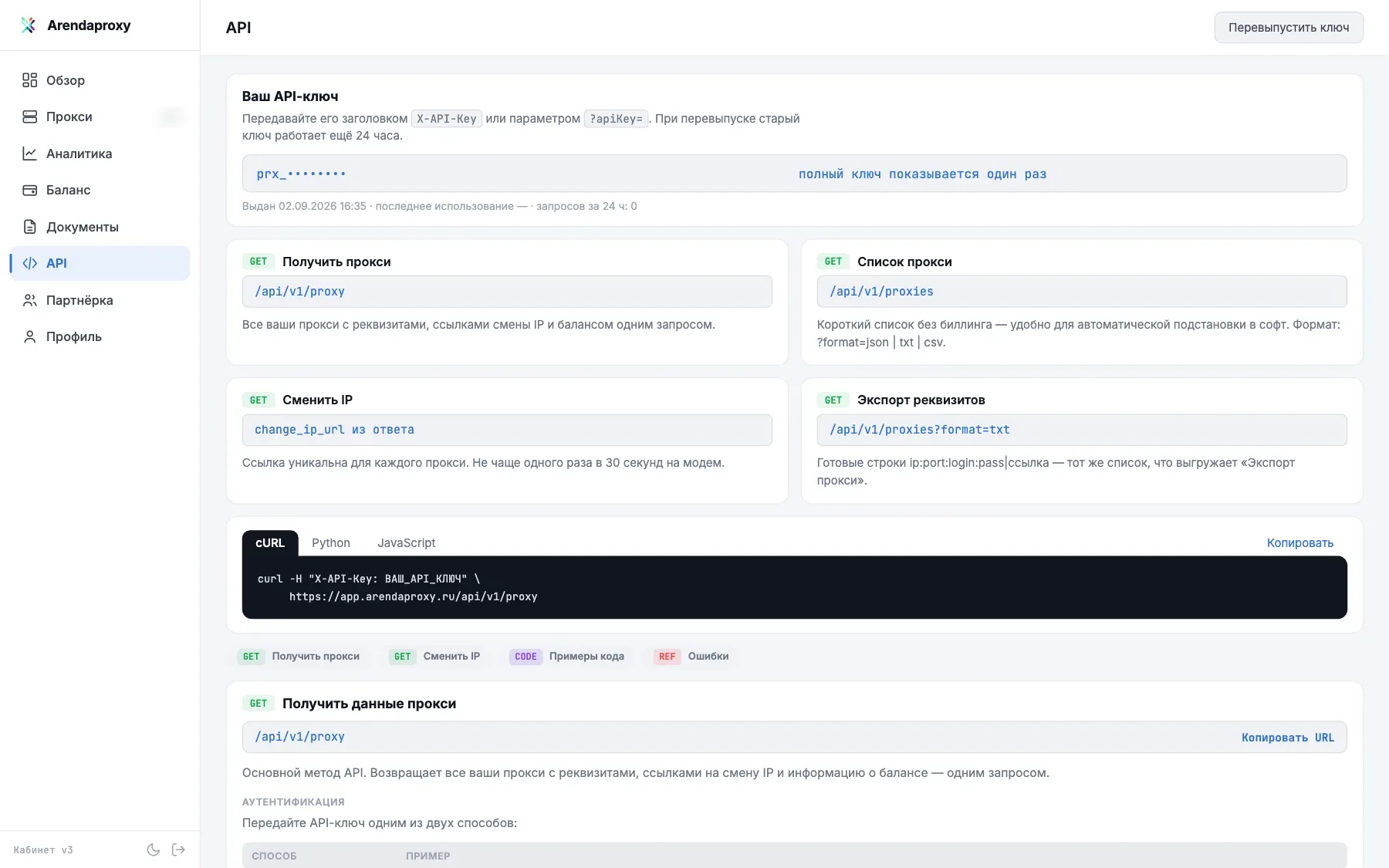
API: ключ доступа, получение прокси, список и экспорт реквизитов, смена IP — с готовыми примерами
Примеры интеграции API в типовые сценарии — в статье «API прокси: интеграция в ваш софт», а настройка ротации под разные задачи разобрана в «Настройке ротации IP».
Первые 5 минут в кабинете: порядок действий
- Откройте дашборд и убедитесь, что все оплаченные порты на месте и активны.
- Скопируйте строку подключения первого порта и вставьте в ваш софт (антидетект, парсер, SMM-сервис).
- Проверьте соединение: откройте через прокси ipinfo.io — должны быть видны заявленные страна и оператор.
- Для мобильных портов протестируйте смену IP через API — убедитесь, что ротация работает под вашу задачу.
- Прогоните быстрый чек-лист из статьи «Как проверить качество прокси» — 10 минут, и вы точно знаете, что выдали именно то, что обещали.
Заключение
Личный кабинет устроен так, чтобы типовые действия — получить реквизиты, сменить IP, продлить порты, проверить трафик — занимали минуты и не требовали переписки с поддержкой. А если задача нестандартная, поддержка подключится и поможет с конфигурацией под ваш софт. Оформите доступ и посмотрите кабинет изнутри: это быстрее, чем читать любой гайд — начните с теста на 24 часа за 100 ₽.
Часто задаваемые вопросы
Вопрос: Как быстро выдают доступ после оплаты?
Если прокси есть в продаже — моментально после оплаты; если нет — как правило, в тот же день (срок не гарантируется). Для крупных заказов (сотни портов) выдача может занять больше времени — менеджер предупредит о сроках заранее.
Вопрос: Меняются ли реквизиты при продлении?
Нет: продление продолжает текущую аренду, логины, пароли и адреса портов остаются прежними. Настройки в вашем софте трогать не нужно — это сделано специально для долгих проектов с прогретыми аккаунтами.
Вопрос: Можно ли сменить гео или оператора у действующего порта?
Да, напишите в поддержку — заменим порт на нужную конфигурацию. Учтите, что для прогретых аккаунтов смена региона IP — риск: соцсети не любят «переезды» за одну секунду.
Вопрос: Что делать, если порт перестал отвечать?
Сначала откройте аналитику: если трафик через порт не идёт совсем — напишите в поддержку, заменим порт или разберёмся с инцидентом. Наш статус-страница тоже публичная: status показывает состояние инфраструктуры в реальном времени.
Проверьте прокси на своей задаче
Возьмите 1 порт на 24 часа за 100 ₽ и проверьте на своём сценарии. Мобильные РФ и Европы или резидентские. Дальше — 4 000 ₽ за порт в месяц, от 25 портов дешевле. Остались вопросы — напишите в Telegram.